Đáp án và lời giải
Bài tập Sử dụng các hàm có sẵn có đáp án
Câu 1
Hướng dẫn chấm do TopStudy biên soạn, mang tính gợi ý
Một số hàm em đã từng sử dụng: hàm SUM, AVERAGE.
- Chức năng hàm SUM dùng để tính tổng.
- Chức năng hàm AVERAGE dùng để tính trung bình.
Câu 2
Hướng dẫn chấm do TopStudy biên soạn, mang tính gợi ý
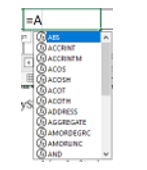
- Khi gõ “=A” vào trang tính và Enter thì hiện gợi ý các hàm bắt đầu bằng chữ A
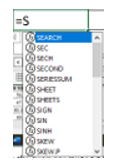
- Khi gõ “=S” vào trang tính và Enter thì hiện gợi ý các hàm bắt đầu bằng chữ S.
Câu 3
Hướng dẫn chấm do TopStudy biên soạn, mang tính gợi ý
Đầu tiên chọn khối ô cần tìm giá trị nhỏ nhất, sau đó nháy chọn lệnh Σ chọn Min để tìm giá trị nhỏ nhất.
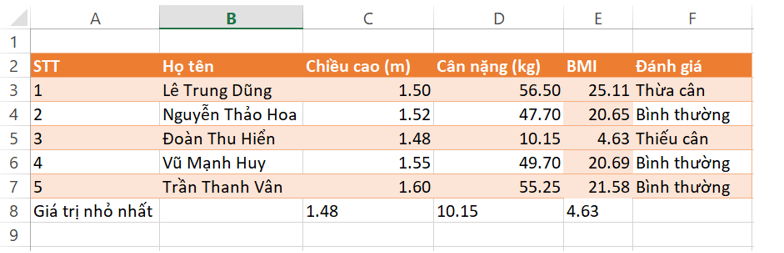
Hình 8a: Giá trị nhỏ nhất
Câu 4
Hướng dẫn chấm do TopStudy biên soạn, mang tính gợi ý
Khi ta thêm chữ X vào 5 hàng đầu tiên:
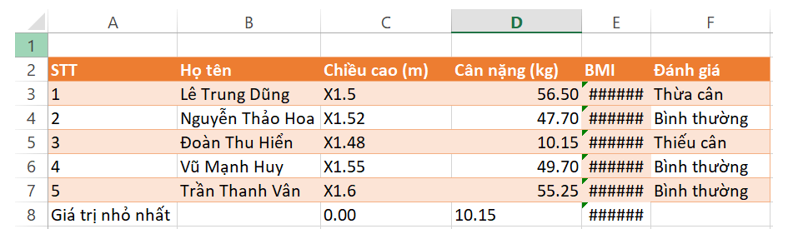
Hình 8b: Thêm chữ X vào dữ liệu
Khi đó vị trí cuối cùng của cột Chiều cao thành 0.00 khi ta thực hiện hàm Min. Vì khi ta thêm chữ X vào đầu dữ liệu thì kết quả thành chữ và nằm bên trái. Và ta không thể tính toán kết quả bằng chữ được nên kết quả hiện 0.00.
Câu 5
Hướng dẫn chấm do TopStudy biên soạn, mang tính gợi ý
Cách tính tổng thu, tổng chi
- Đầu tiên ta chọn khối ô cần tính tổng, nháy chuột vào dấu trỏ xuống bên phải nút lệnh Σ trong dài lệnh Home, xuất hiện danh sách thả xuống. Sau đó nháy chuột chọn SUM.
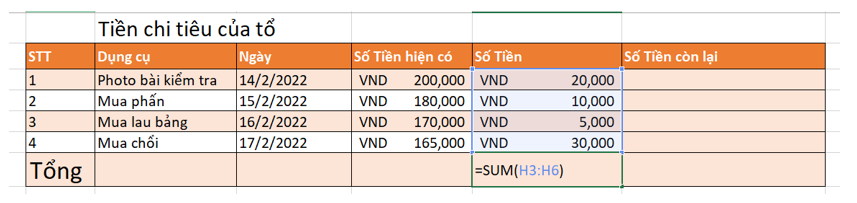
Hình 8.1: Tính tổng chi
Câu 6
Hướng dẫn chấm do TopStudy biên soạn, mang tính gợi ý
Quy tắc chung viết một hàm là dùng dấu “=” đầu tiên trước hàm.
Ví dụ: “=SUM(C3:C8)”.
Câu 7
Hướng dẫn chấm do TopStudy biên soạn, mang tính gợi ý
Câu 8
Hướng dẫn chấm do TopStudy biên soạn, mang tính gợi ý
Để Excel tự dùng hàm SUM (hoặc AVERAGE, MAX, MIN, COUNT), ta làm như sau:
- Bước 1. Nhấn chuột vào ô đầu khối, kéo thả chuột để chọn khối ô là một đoạn liền.
Bước 2. Nháy chuột vào dấu trỏ xuống bên phải nút lệnh Σ trong nhóm Editing của dải lệnh Home, xuất hiện danh sách thả xuống.
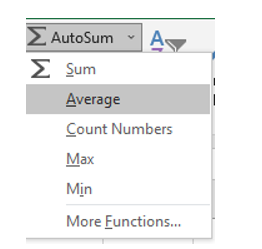
Bước 3. Nháy chuột vào lệnh cần dùng trong danh sách. Kết quả xuất hiện ở ô cuối dãy.