Đáp án và lời giải
Bài tập Sử dụng ảnh minh họa, hiệu ứng động trong bài trình chiếu có đáp án
Câu 1
Hướng dẫn chấm do TopStudy biên soạn, mang tính gợi ý
Câu 2
Hướng dẫn chấm do TopStudy biên soạn, mang tính gợi ý
- Thay đổi vị trí, kích thước của hình ảnh:
Bước 1. Đưa ảnh vào trang trình chiếu.
Bước 2. Chọn vào hình ảnh giữ chuột trái và di chuyển ảnh đến vị trí mong muốn.
Muốn thay đổi kích thước ảnh ta chọn vào ảnh và để chuột ở góc phải trên cùng (hoặc góc trái) đến khi có mũi tên hai chiều, ta giữ chuột trái thu phóng kích thước.
- Thay đổi lớp của văn bản:
Bước 1. Chọn hình ảnh.
Bước 2. Chọn Format.
Bước 3. Chọn Send Backward để đưa hình ảnh xuống lớp dưới (chọn Bring Forward để đưa hình ảnh lên lớp trên).
Câu 3
Hướng dẫn chấm do TopStudy biên soạn, mang tính gợi ý
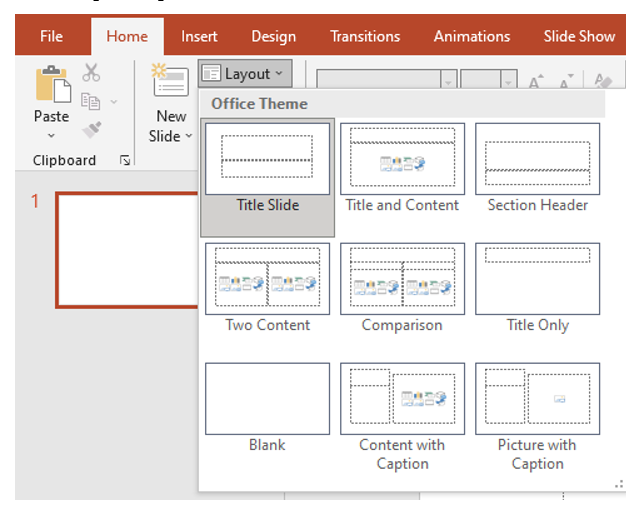
Bước 1. Chọn trang trình chiếu.
Bước 2. Chọn Home, nháy chuột chọn Layout.
Bước 3. Chọn mẫu phù hợp.
Câu 4
Hướng dẫn chấm do TopStudy biên soạn, mang tính gợi ý
Đáp án: D
Hiệu ứng động trong bài trình chiếu là cách thức và thời điểm xuất hiện của các trang trình chiếu và các đối tượng trên trang trình chiếu.
Câu 5
Hướng dẫn chấm do TopStudy biên soạn, mang tính gợi ý
Bỏ hiệu ứng động cho đối tượng:
Bước 1. Chọn đối tượng cần bỏ hiệu ứng.
Bước 2. Chọn Animation.
Bước 3. Chọn None.
Câu 6
Hướng dẫn chấm do TopStudy biên soạn, mang tính gợi ý
Câu 7
Hướng dẫn chấm do TopStudy biên soạn, mang tính gợi ý
Câu 8
Hướng dẫn chấm do TopStudy biên soạn, mang tính gợi ý
Bước 1. Chọn Insert, sau đó chọn Picture.
Bước 2. Khi có cửa sổ mở ra, chọn hình ảnh và chọn Insert.
Câu 9
Hướng dẫn chấm do TopStudy biên soạn, mang tính gợi ý
- Tạo hiệu ứng chuyển trang:
Bước 1. Chọn trang trình chiếu.
Bước 2. Chọn Transitions.
Bước 3. Chọn hiệu ứng (có thể chọn âm thanh đính kèm).
- Tạo hiệu ứng cho các đối tượng trên trang trình chiếu:
Bước 1. Chọn đối tượng
Bước 2. Chọn Animations
Bước 3. Chọn hiệu ứng
Bước 4. Chọn thời điểm xuất hiện, thời lượng thực hiện hiệu ứng.
Bước 5. Thay đổi thứ tự xuất hiện.
Câu 10
Hướng dẫn chấm do TopStudy biên soạn, mang tính gợi ý
Khi tạo bài trình chiếu cần lưu ý:
A. Lựa chọn ảnh minh hoạ phù hợp với nội dung trình bày.
D. Chỉ sử dụng hiệu ứng động khi giúp tăng hiệu quả truyền đạt thông tin.
E. Sử dụng thống nhất hiệu ứng chuyển trang trong một bài trình chiếu. Chỉ thay đổi hiệu ứng chuyển trang khi thực sự cần thiết.
Câu 11
Hướng dẫn chấm do TopStudy biên soạn, mang tính gợi ý
Câu 12
Hướng dẫn chấm do TopStudy biên soạn, mang tính gợi ý
1. - Các bước thêm ảnh vào trình chiếu tiêu đề:
Bước 1. Chọn Insert, sau đó chọn Picture.
Bước 2. Khi có cửa sổ mở ra, chọn hình ảnh và chọn Insert.
- Di chuyển hình ảnh:
Bước 1. Đưa ảnh vào trang trình chiếu.
Bước 2. Chọn vào hình ảnh giữ chuột trái và di chuyển ảnh đến vị trí mong muốn.
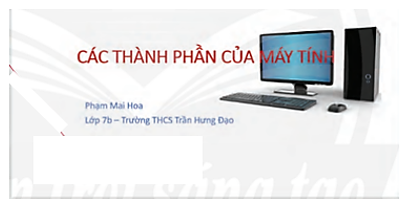
Hình 7. Mẫu mô tả
2.
- Các bước thêm ảnh vào trình chiếu tiêu đề:
Bước 1. Chọn Insert, sau đó chọn Picture.
Bước 2. Khi có cửa sổ mở ra, chọn hình ảnh và chọn Insert.
- Di chuyển hình ảnh:
Bước 1. Đưa ảnh vào trang trình chiếu.
Bước 2. Chọn vào hình ảnh giữ chuột trái và di chuyển ảnh đến vị trí mong muốn.
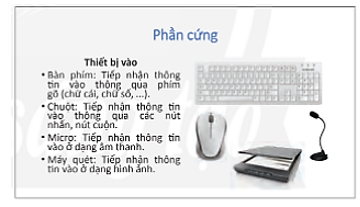
Hình 6. Trang chiếu thêm hình ảnh minh họa
3.
Bước 1. Chọn đối tượng cần thêm hiệu ứng.
Bước 2. Chọn Animation, chọn hiệu ứng thích hợp.
4. Mở trang trình chiếu chạy và xem nhận xét từ bạn bè.
Ví dụ: Bày trình chiếu khá đẹp, về mặt nội dung phù hợp cân xứng với trang trình bày, màu xanh sáng, hình ảnh phù hợp với nội dung trình bày.
Câu 13
Hướng dẫn chấm do TopStudy biên soạn, mang tính gợi ý
- Các em cần tải ảnh minh họa phù hợp với bài trình chiếu về máy tính.
- Các bước chèn hình ảnh vào trang chiếu:
Bước 1. Chọn Insert, sau đó chọn Picture.
Bước 2. Khi có cửa sổ mở ra, chọn hình ảnh và chọn Insert.
- Các bước gán hiệu ứng cho đối tượng:
Bước 1. Chọn đối tượng cần thêm hiệu ứng.
Bước 2. Chọn Animation, chọn hiệu ứng thích hợp.
- Một số nhận xét từ bạn bè: Về màu sắc phù hợp với bài trình chiếu, nội dung ngắn gọn xúc tính hình ảnh phù hợp với nội dung trình bày.