Đáp án và lời giải
Bài tập Nhiệm vụ của em và sự trợ giúp của máy tính có đáp án
Câu 1
Hướng dẫn chấm do TopStudy biên soạn, mang tính gợi ý
Trả lời:
Nhiệm vụ của bạn Mai là: Trình bày trước lớp bài trình chiếu về một số máy tính thông dụng.
Nhiệm vụ của bạn Trung là: Lấy nội dụng mục 1 ở bài 3 để làm bài trình chiếu.
Câu 2
Hướng dẫn chấm do TopStudy biên soạn, mang tính gợi ý
Trả lời:
Bước 1: Nháy đúp vào biểu tượng trên màn hình nền để khởi động phần mềm trình chiếu.
Bước 2: Nhập tên bài trình chiếu.
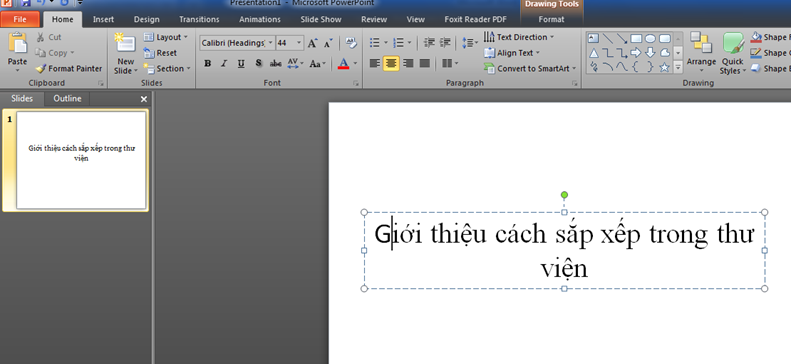
Bước 3: Thêm một trang chiếu: Nháy tổ hợp phím Ctrl+M
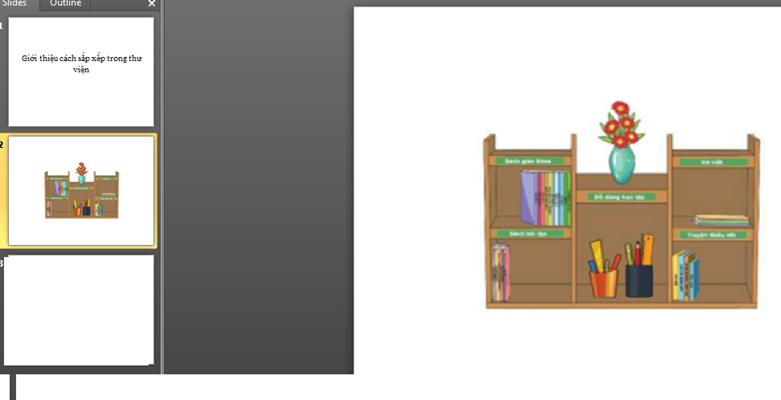
Bước 4: Thêm ảnh về thư viện:
Chọn insert picture ⟶ chọn thư mục chứa ảnh ⟶ chọn ảnh ⟶ insert.
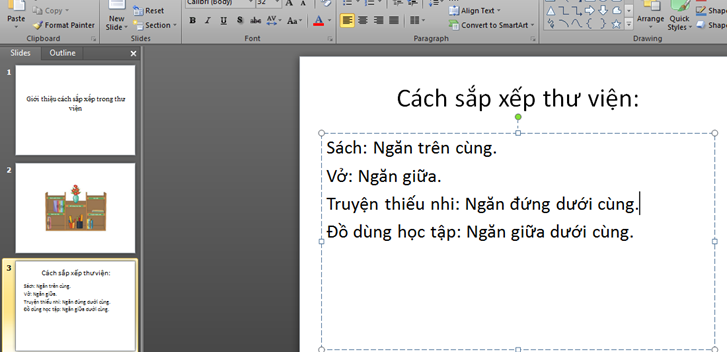
Bước 5: Thêm một trang giới thiệu về cách sắp xếp trong thư viện
Gợi ý:
Bước 6: Trình chiếu toàn màn hình
Nháy nút để trình chiếu toàn màn hình
Bước 7: Lưu bài trình chiếu: Trong bảng chọn file chọn lệnh Save, cửa sổ Save hiện ra, chọn thư mục lưu tệp, gõ tên tệp sau đó nhấn Save.
Câu 3
Hướng dẫn chấm do TopStudy biên soạn, mang tính gợi ý
Trả lời:
Mô tả nhiệm vụ của Huy:
- Những gì đã có trước: Thứ tự sắp xếp của sách, vở viết, truyện thiếu nhi và đồ dùng học tập trong thư viện.
- Sản phẩm cần tạo ra: Bài trình chiếu giới thiệu cách sắp xếp.
Mô tả nhiệm vụ của Thuỷ:
- Những gì đã có trước: phần mềm RapidTyping trong máy tính.
- Việc cần làm: luyện tập gõ bàn phím.
Câu 4
Hướng dẫn chấm do TopStudy biên soạn, mang tính gợi ý
Trả lời:
- Chia công việc của bạn Huy thành những việc nhỏ:
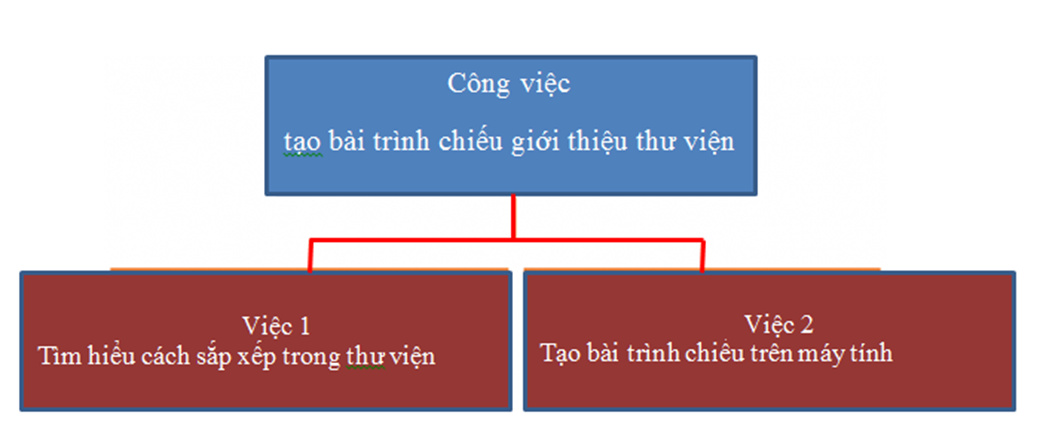
- Việc tạo bài trình chiếu cần sử dụng máy tính để thực hiện.
Câu 5
Hướng dẫn chấm do TopStudy biên soạn, mang tính gợi ý
- Mô tả công việc của Huy: 1 – b; 2 - a
- Mô tả công việc của Thuỷ: 1 – a; 2 - b
Câu 6
Hướng dẫn chấm do TopStudy biên soạn, mang tính gợi ý
Câu 7
Hướng dẫn chấm do TopStudy biên soạn, mang tính gợi ý
Trả lời:
Công việc: tạo bài trình chiếu về cách khởi động, tắt máy tính.
Việc 1: Tìm hiểu cách khởi động, tắt máy tính.
Việc 2: Tạo bài trình chiếu trên máy tính.
Câu 8
Hướng dẫn chấm do TopStudy biên soạn, mang tính gợi ý
Trả lời:
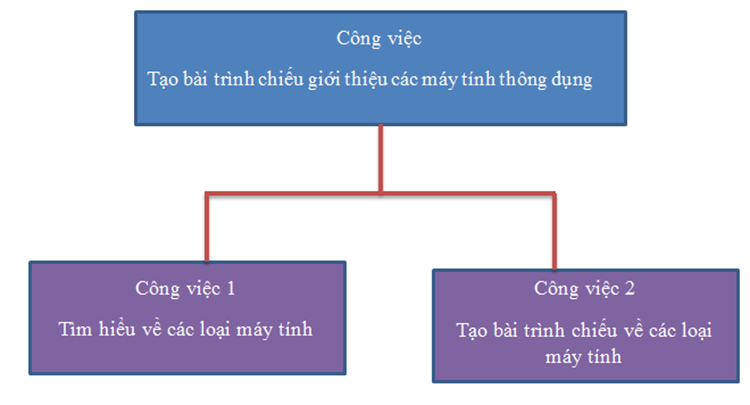
1. Ý tưởng trình bày bài trình chiếu
Gợi ý:
2. Tạo bài trình chiếu:
Các em tham khảo hướng dẫn dưới.
Bước 1: Nháy đúp vào biểu tượng trên màn hình nền để khởi động phần mềm trình chiếu.
Bước 2: Nhập tên bài trình chiếu.
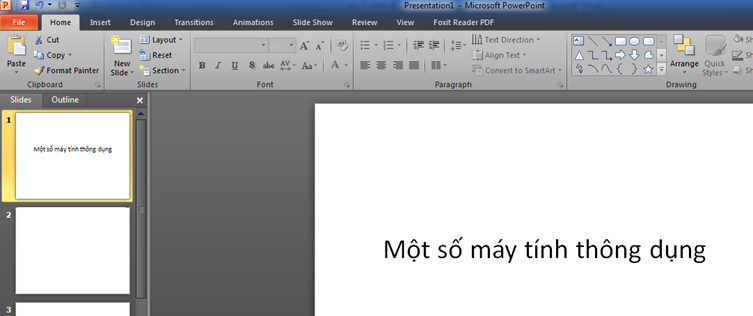
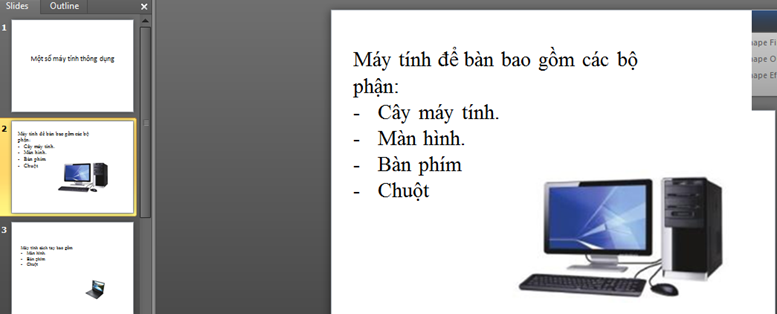
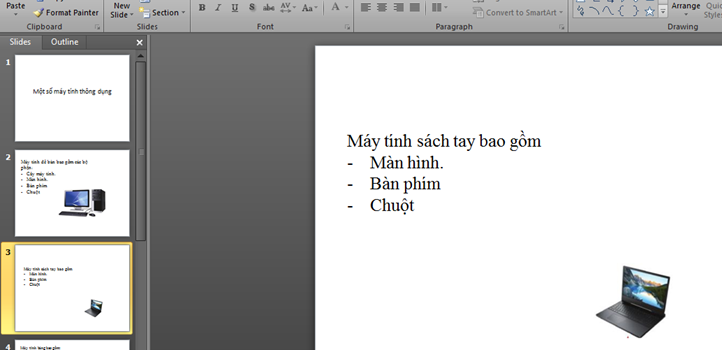
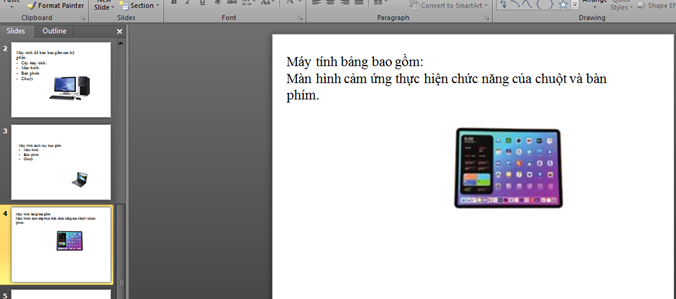
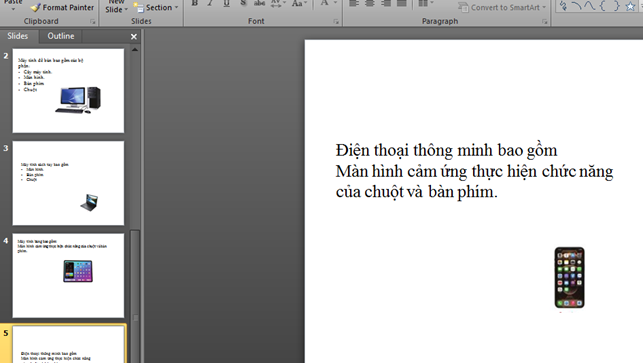
Bước 3: Thêm trang trình chiếu và thêm ảnh về các loại máy tính:
Bước 6: Trình chiếu toàn màn hình
Nháy nút để trình chiếu toàn màn hình
Bước 7: Lưu bài trình chiếu: Trong bảng chọn File chọn lệnh Save, cửa sổ Save hiện ra, chọn thư mục lưu tệp, gõ tên tệp sau đó nhấn Save.
Câu 9
Hướng dẫn chấm do TopStudy biên soạn, mang tính gợi ý
Trả lời:
Các em tham khảo bài hướng dẫn bên dưới.
Bước 1: Nháy đúp vào biểu tượng trên màn hình nền để khởi động phần mềm trình chiếu.
Bước 2: Nhập tên bài trình chiếu.
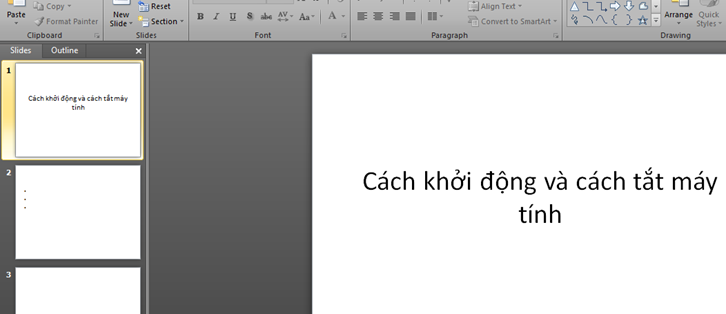
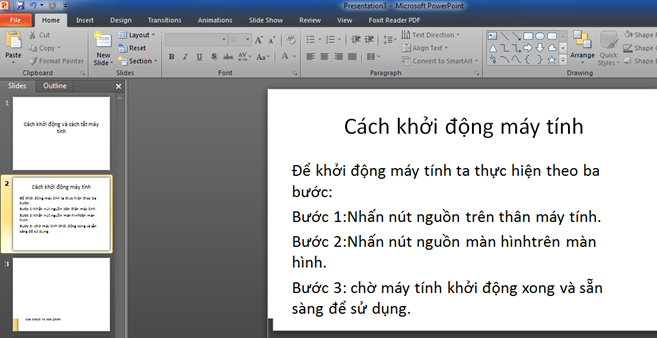
Bước 3: Thêm trang trình chiếuvề cách khởi động máy tính:
Bước 4: Thêm trang trình chiếu về cách tắt máy tính:
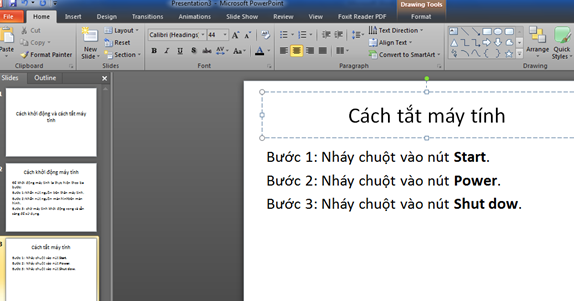
Bước 5: Thêm ảnh vào trang trình chiếu:
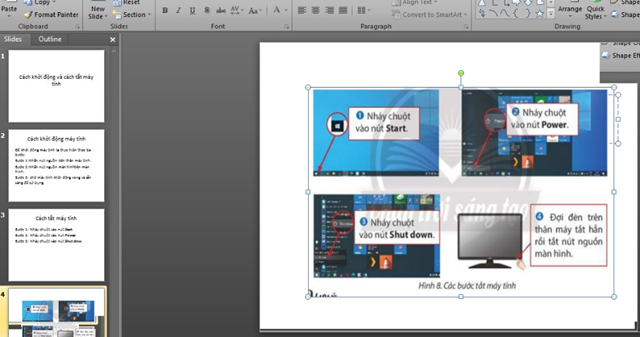
Bước 6: Trình chiếu toàn màn hình
Nháy nút để trình chiếu toàn màn hình
Bước 7: Lưu bài trình chiếu: Trong bảng chọn File chọn lệnh Save, cửa sổ Save hiện ra, chọn thư mục lưu tệp, gõ tên tệp sau đó nhấn Save.