Đáp án và lời giải
Bài tập Một số kĩ thuật thiết kế sử dụng vùng chọn, đường dẫn và các lớp ảnh có đáp án
Câu 1
Hướng dẫn chấm do TopStudy biên soạn, mang tính gợi ý
Câu 2
Hướng dẫn chấm do TopStudy biên soạn, mang tính gợi ý
Bạn đó thay đổi lớp màu logo và lớp Lá cờ.
Thứ tự ban đầu của nó là:
Chi đoàn 10A5
Cán cờ
Ngôi sao
Lá cờ
Màu logo
Khung
Background
Câu 3
Hướng dẫn chấm do TopStudy biên soạn, mang tính gợi ý
Cách vẽ:
- Chuyển đổi giữa đường dẫn và vùng chọn bằng lệnh Select\From Path (hoặc nháy vào nút lệnh Select From path trong bảng tuỳ chọn). Để chuyển một vùng chọn thành đường dẫn thực hiện lệnh Select\To Path.
- Tạo nét vẽ theo đường dẫn bằng cách nháy chuột vào nút lệnh Stroke path ở bảng tuỳ chọn và nhập số pixel biểu thị độ dày của nét vẽ. Màu của nét vẽ là màu FG
- Tô màu vùng đường dẫn bằng cách nháy chuột vào nút lệnh Fill Path trong bảng tuỳ chọn. Màu được tô mặc định là màu FG.
Câu 4
Hướng dẫn chấm do TopStudy biên soạn, mang tính gợi ý
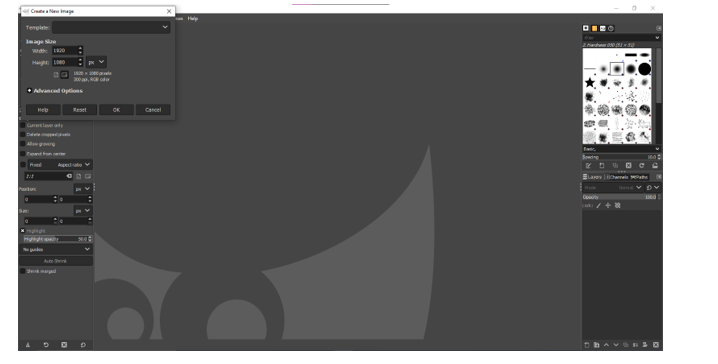
- Tạo file mới bằng lệnh File\ New sau đó chọn độ phân giải và nhấn OK.
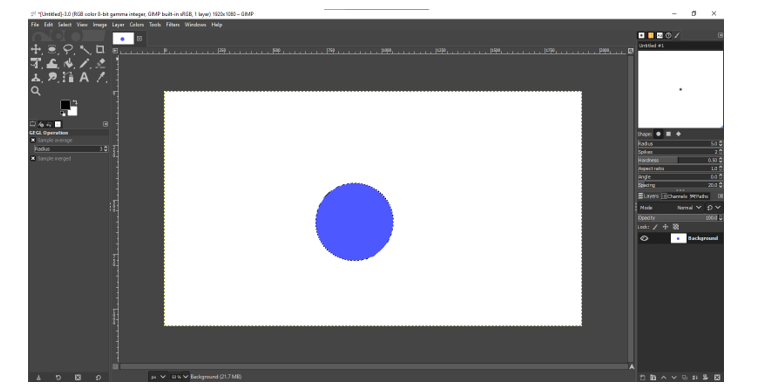
- Vẽ hình tròn sau đó đổ màu cho hình tròn đó.
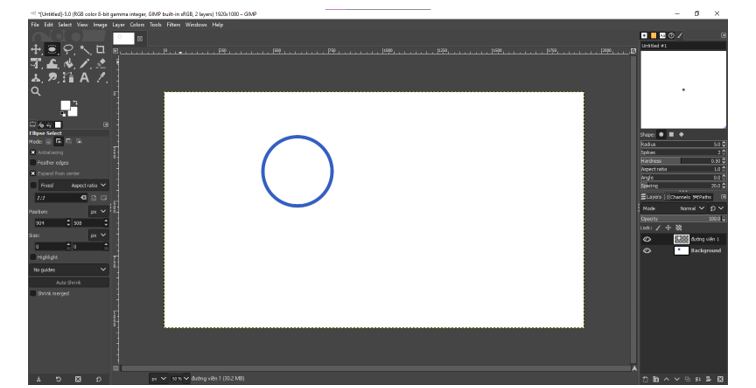
- Tạo 1 Layer mới bằng cách vào Layer\ New layer và đặt tên cho layer là đường viền 1.
- Vẽ trên layer này một hình tròn màu trắng có kích thước bé hơn kích thước của hình tròn ban đầu, đồng tâm bằng cách nhấn vào hình tròn của layer trước và thu bé hình tròn này lại.
- Nhấn Ctrl + X để cắt phần bên trong hình tròn, cho hình tròn trở thành viền tròn.
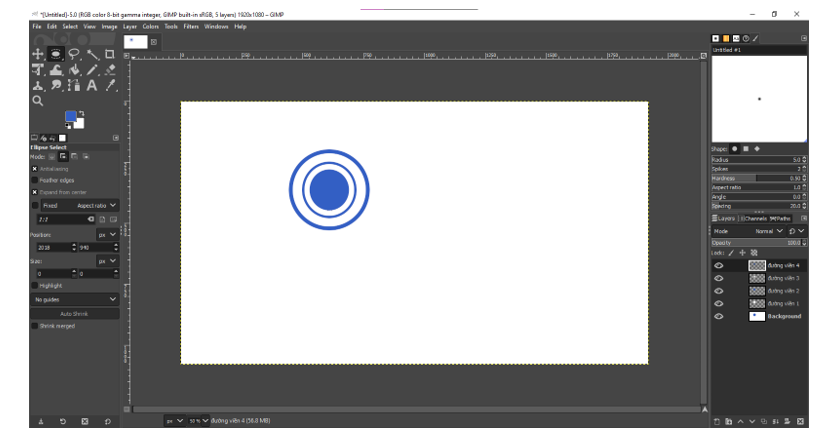
- Thực hiện tương tự đối với các hình tròn tiếp theo, chỉ khác các vòng tròn sau có bán kính của hình tròn nhỏ dần. Thực hiện đến hình tròn thứ 3 thì ta được hình như yêu cầu.
Câu 5
Hướng dẫn chấm do TopStudy biên soạn, mang tính gợi ý
- Tạo file mới bằng lệnh File\ New sau đó chọn độ phân giải, nhấn OK.
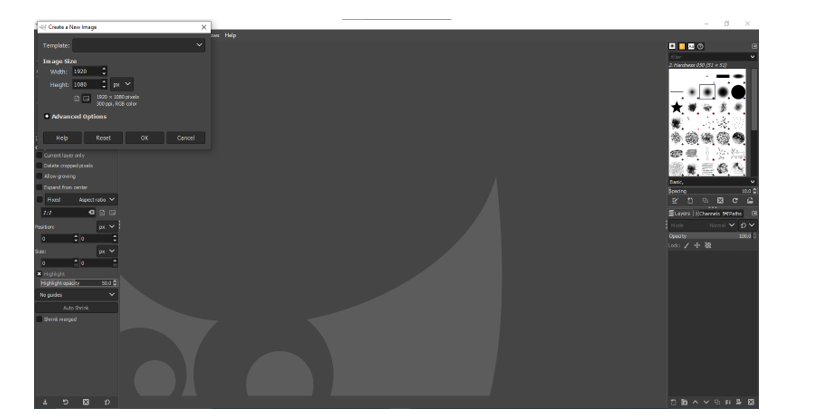
- Chọn Layer\ New Layer và đặt tên là hình tròn sau đó vẽ hình tròn và đổ màu cho hình tròn đó.
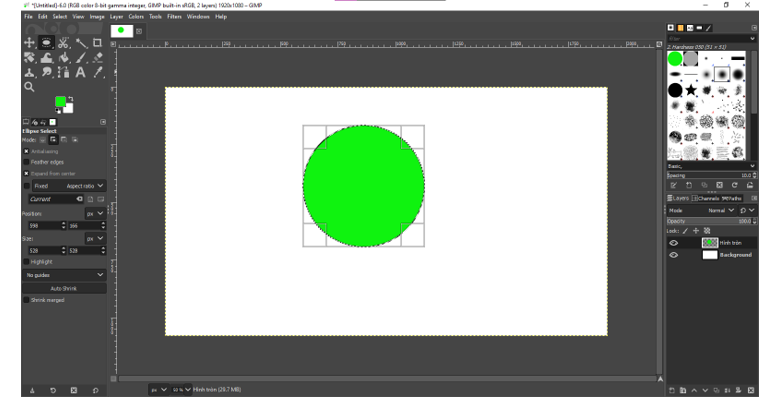
- Dùng chuột thu bé từ góc hình tròn lại để vùng chọn bé hơn hình tròn ban đầu sau đó ấn Ctrl + X để có đường viền tròn.
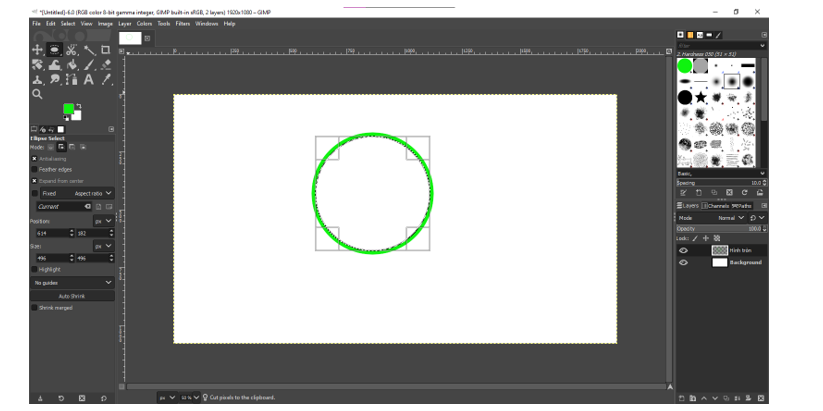
- Tương tự ta gọi 1 Layer mới tên là Hình vuông và làm thành hình viền vuông tương tự.
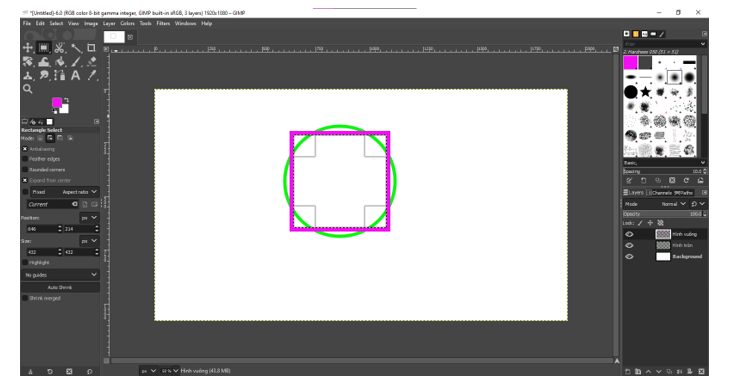
- Sau đó ta dùng Rotate để xoay hình vuông thành hình thoi (chú ý tọa độ tâm quay là tâm hình vuông).
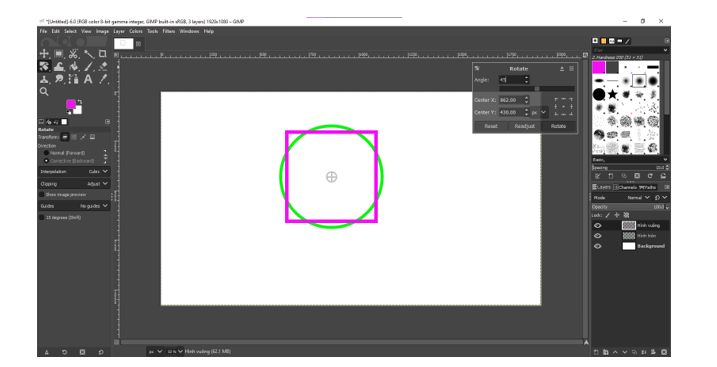
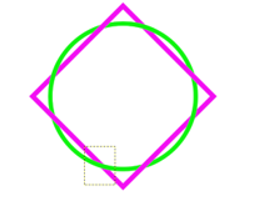
- Kết quả:
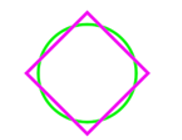
- Ta chọn Layer Hình tròn và chọn vùng cần cho hình tròn đè trên hình vuông.
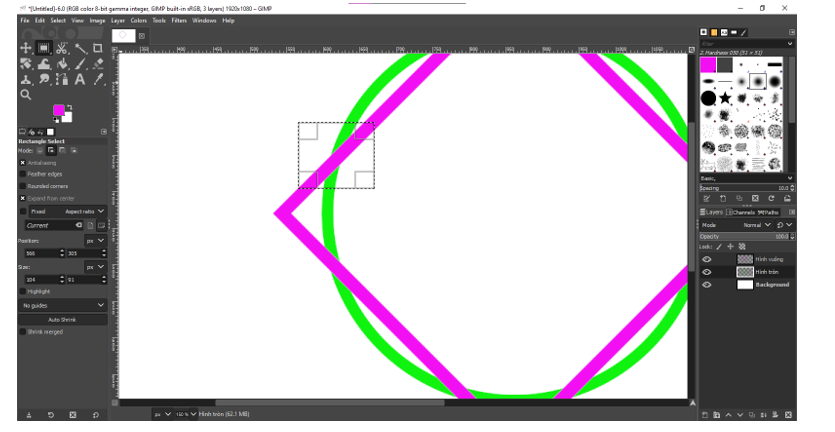
- Nhấn Ctrl + C và Ctrl + V liên tiếp sẽ xuất hiện Layer mới, ta đặt tên cho nó là Vùng đè 1 và nhấn kéo cho layer này lên trên layer Hình vuông, vậy là ta đã có một điểm đan xen.
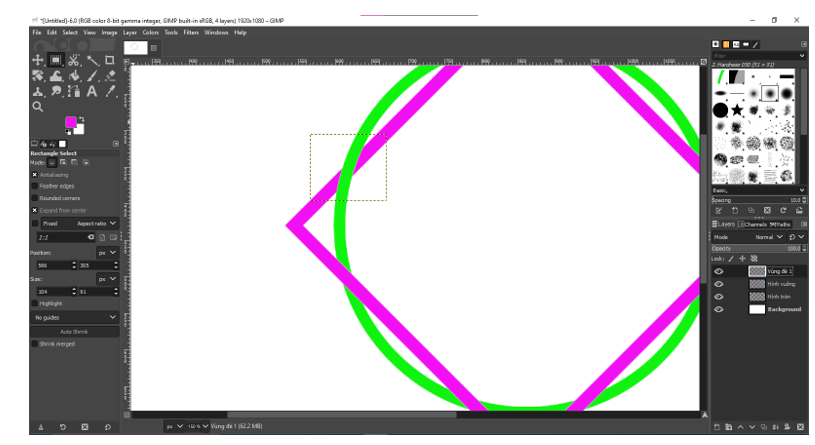
- Làm tương tự như vậy với 4 điểm còn lại ta được hình như yêu cầu:
Câu 6
Hướng dẫn chấm do TopStudy biên soạn, mang tính gợi ý
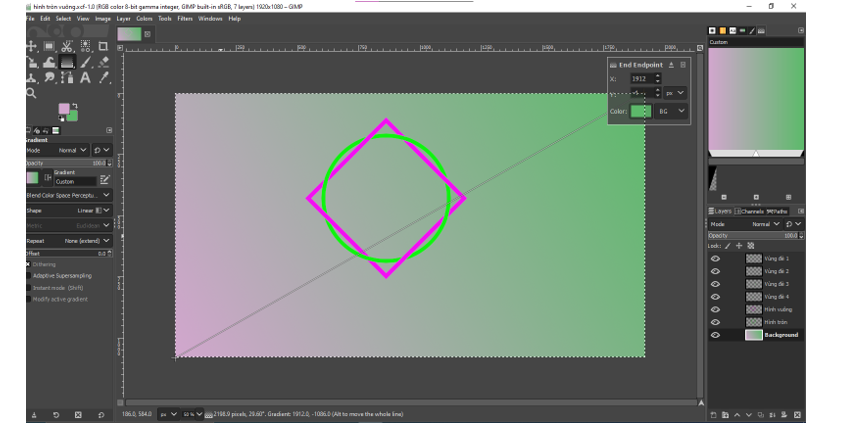
- Lấy dữ liệu hình tròn đan xen hình vuông từ bài thực hành trên ta thực hiện tiếp như sau:
- Tô màu Gradient cho nền, chọn màu điểm đầu và điểm cuối phù hợp ta được:
- Chèn văn bản như hình yêu cầu: 10A5 và ICT GROUP và chọn định dạng cỡ, màu chữ đúng theo yêu cầu.

- Tạo thêm Layer mới đặt tên là Nơ và vẽ 2 hình elip cắt nhau tạo thành hình nơ, các phần hình bỏ cần thiết ta sẽ chọn công cụ để cắt và chỉnh.

Câu 7
Hướng dẫn chấm do TopStudy biên soạn, mang tính gợi ý
Em đồng ý với phát biểu: 2, 4
1) Để cho đơn giản, nên thiết kế các đối tượng đồ họa trên các lớp ảnh khác nhau.
3) Cần có lệnh chuyển đổi giữa đường dẫn và vùng chọn.
- Chuyển đổi giữa đường dẫn và vùng chọn bằng lệnh Select\From Path (hoặc nháy vào nút lệnh Select From path trong bảng tuỳ chọn).
- Để chuyển một vùng chọn thành đường dẫn thực hiện lệnh Select\To Path.