Bảng trong phần mềm bảng tính có gì khác với bảng trong phần mềm soạn thảo văn bản?
Xem đáp án và lời giải
Hướng dẫn chấm do TopStudy biên soạn, mang tính gợi ý
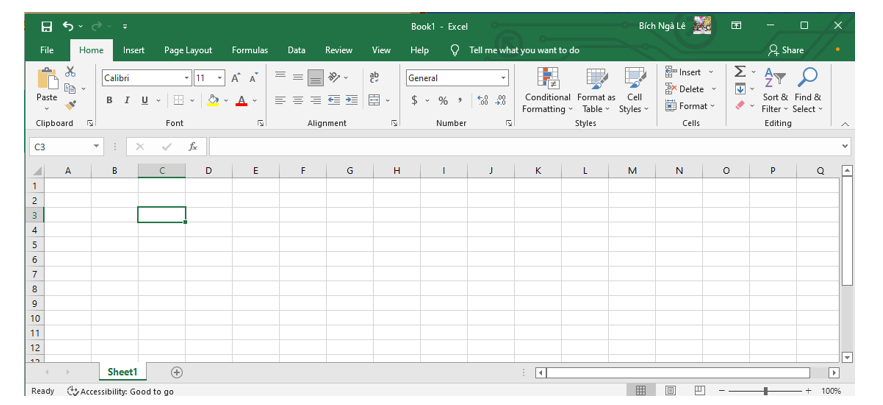
Trong phần mềm bảng tính có cột và dòng, còn trong phần mềm soạn thảo không có. Và mỗi bảng tính được chia thành nhiều trang tính (sheet), còn phần mềm soạn thảo không có.
Câu 2
1 điểm
Thực hiện mỗi thao tác và trả lời câu hỏi:
1. Chọn một ô (hoặc một cột, một hàng), điều gì cho em biết thao tác chọn đó đã thành công?
2. Kéo thanh cuộn đứng xuống dưới, các tên hàng sẽ thay đổi như thế nào?
3. Kéo thanh cuộn ngang sang phải, các tên cột sẽ thay đổi như thế nào?
Xem đáp án và lời giải
Hướng dẫn chấm do TopStudy biên soạn, mang tính gợi ý
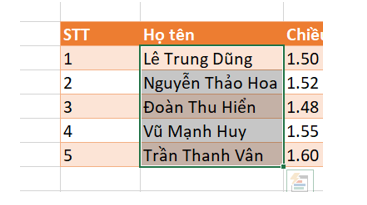
1. Khi chọn một ô (hoặc một cột, một hàng) dấu hiệu nhận biết là có hình chữ nhật màu xanh bao quanh ô (hoặc một cột, một hàng).
Hình 1: Chọn cột thành công
2. Kéo thanh cuộn đứng xuống dưới thì các tên hàng trước đó sẽ đẩy lên phía trên. Vì trên một trang tính có tối đa 1 048 576 hàng với 16 384 cột.
3. Kéo thanh cuộn ngang sang phải, các tên cột thì các cột trước đó sẽ bị dồn sang bên tay trái.
Câu 3
1 điểm
Thêm cột Điện thoại cho Bảng chỉ số BMI của một nhóm và nhập dữ liệu.
Xem đáp án và lời giải
Hướng dẫn chấm do TopStudy biên soạn, mang tính gợi ý
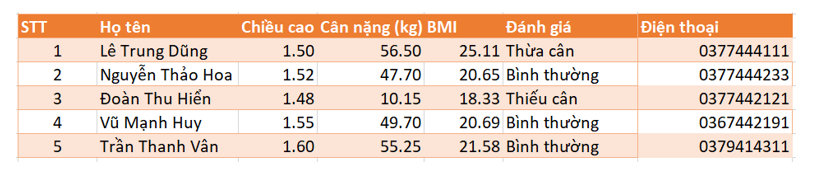
Ta nhập thêm một cột bên phải cột Đánh giá và định dạng theo mẫu (Hình 1).
Hình 2: Bảng dữ liệu mẫu
Câu 4
1 điểm
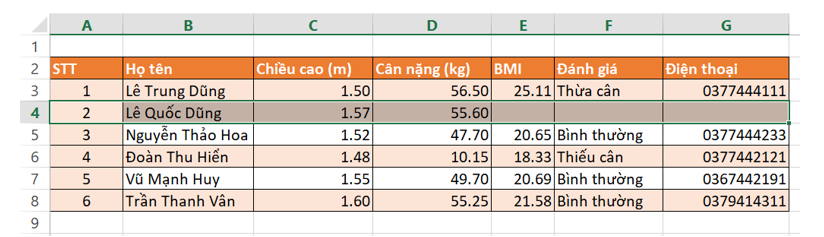
Chèn thêm một hàng mới sát ngay dưới hàng dữ liệu của Nguyễn Thảo Hoa, sau đó nhập dữ liệu. Tạm bỏ trống các ô BMI, Đánh giá, sau này sẽ tự động cập nhật theo công thức.
Xem đáp án và lời giải
Hướng dẫn chấm do TopStudy biên soạn, mang tính gợi ý
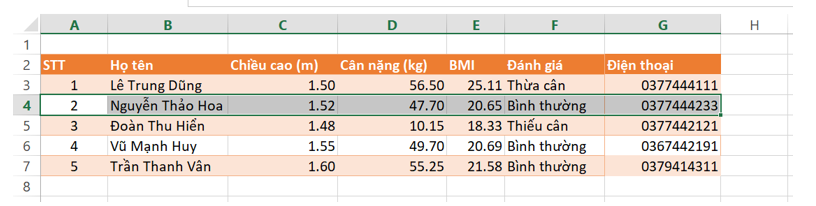
Bước 1. Chọn dãy ô từ “A4:G4”. (Hình 3)
Bước 2. Nháy chuột phải và chọn Insert.
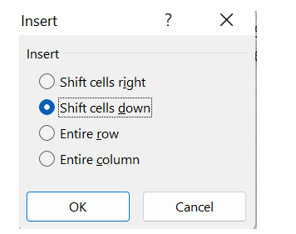
Bước 3. Chọn Shift cells down và nhấn OK. (Hình 4)
Bước 4. Nhập dữ liệu vào vị trí vừa chèn.
Hình 3: Chọn dãy ô
Hình 4: Chọn vị trí
Hình 5: Kết quả
Câu 5
1 điểm
Đặt tên trang tính và lưu các cập nhật mới thực hiện.
Xem đáp án và lời giải
Hướng dẫn chấm do TopStudy biên soạn, mang tính gợi ý
Bước 1. Chọn trang sheet cần đổi tên.
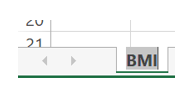
Bước 2. Nháy chuột phải vào sheet và chọn Rename (hoặc nháy đúp chuột vào trang sheet), sau đó đổi tên sheet.
Bước 3. Nhấn tổ hợp phím Ctrl + S (hoặc vào thẻ File, chọn Save) để lưu các cập nhật.
Hình 6: Đổi tên sheet
Câu 6
1 điểm
Tạo bảng Excel tương tự để tính chỉ số BMI của mọi người trong gia đình em (hoặc trong tổ em) ở trang Sheet2 và đổi tên trang thành “MySheet".