Đáp án và lời giải
Bài tập Làm quen với phần mềm bảng tính có đáp án
Câu 1
Hướng dẫn chấm do TopStudy biên soạn, mang tính gợi ý
- Những vị trí có thể trồng cây: Sân trường, sân hoạt động thể chất, cổng trường, dãy hành lang các dãy phòng học, vườn trường.
- Cây hoa: Cổng trường, dãy hành lang các phòng học
Cây bóng mát: Sân trường, sân hoạt động thể chất
Cây ăn quả: vườn trường
- Những công việc cần thực hiện là: Khảo sát lại các vị trí, mua cây, đào hố, trông, chăm sóc.
- Để thực hiện dự án, cần thu thập và tính toán rất nhiều dữ liệu. Nên sử dụng phần mềm “Bảng tính điện tử” để thực hiện những công việc đó.
Câu 2
Hướng dẫn chấm do TopStudy biên soạn, mang tính gợi ý
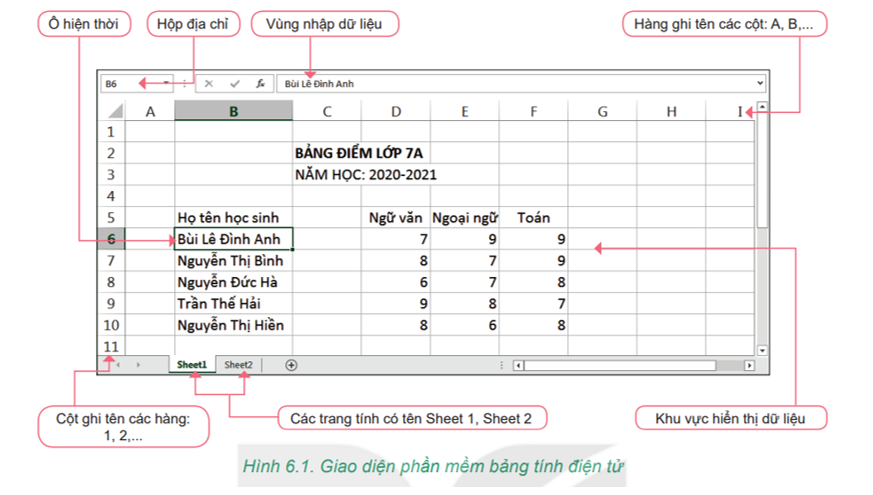
Các vùng chức năng:
- Vùng nhập dữ liệu là nơi thực hiện trực tiếp việc nhập dữ liệu vào bảng tính
- Khu vực hiển thị dữ liệu là nơi lưu trữ và hiển thị dữ liệu (khu vực chính)
- Ô tính: giao của một hàng và một cột trên trang tính tạo thành một ô tính
- Ô hiện thời: Luôn có một ô tính là ô hiện thời mà chúng ta đang quan sát, đang nhập dữ liệu hoặc tính toán.
- Hộp địa chỉ: Hiển thị địa chỉ của ô hiện thời
- Hàng ghi tên các cột: A, B, …
- Cột ghi tên các hàng: 1, 2, …
- Các trang tính có tên Sheet 1, Sheet 2
Câu 3
Lời giải do TopStudy biên soạn
Đáp án: A
Đáp án đúng là: A
Vị trí giao của một hàng và một cột được gọi là ô.
Câu 4
Lời giải do TopStudy biên soạn
Đáp án: B
Đáp án đúng là: B
Các hàng của trang tính được đặt tên theo các số: 1, 2, 3, …
Các cột của trang tính được đặt tên theo các chữ cái: A, B, C, …
Câu 5
Hướng dẫn chấm do TopStudy biên soạn, mang tính gợi ý
Xác định cách di chuyển con trỏ trên trang tính thông qua ô hiện thời: Vị trí của con trỏ trên trang tính di chuyển theo ô hiện thời.
Xác định cách phần mềm đánh địa chỉ các ô và vùng dữ liệu:
- Địa chỉ ô: Mỗi ô trên trang tính được đánh địa chỉ theo cột và hàng.
<địa chỉ ô> = tên cột>tên hàng>
Ô ghi tên “Bùi Lê Đình An” được giao giữa cột B và hàng số 6 có địa chỉ là: B6.
- Địa chỉ vùng: Nhiều ô liền kề tạo thành hình chữ nhật trên trang tính gọi là vùng
<địa chỉ vùng> = <địa chỉ ô góc trên bên trái> : <địa chỉ ô góc dưới bên phải>
Câu 6
Hướng dẫn chấm do TopStudy biên soạn, mang tính gợi ý
Câu 7
Hướng dẫn chấm do TopStudy biên soạn, mang tính gợi ý
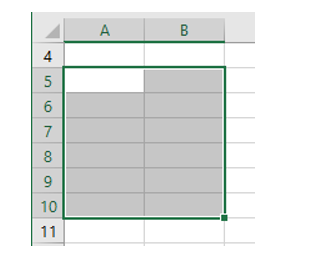
Vùng A5:B10 có 12 ô.
Câu 8
Hướng dẫn chấm do TopStudy biên soạn, mang tính gợi ý
Câu 9
Hướng dẫn chấm do TopStudy biên soạn, mang tính gợi ý
1) Có thể nhập dữ liệu vào trang tính theo 2 cách.
- Cách 1:
Bước 1: Nháy chuột vào ô muốn nhập
Bước 2: Nhập dữ liệu từ bàn phím và nhấn phím Enter
- Cách 2:
Bước 1: Nháy chuột vào vùng nhập dữ liệu
Bước 2: Nhập dữ liệu từ bàn phím và nhấn phím Enter
2) Dữ liệu văn bản sẽ tự động căn trái
Dữ liệu số, ngày tháng, … sẽ tự động căn phải
Câu 10
Hướng dẫn chấm do TopStudy biên soạn, mang tính gợi ý
Câu 11
Hướng dẫn chấm do TopStudy biên soạn, mang tính gợi ý
Câu 12
Hướng dẫn chấm do TopStudy biên soạn, mang tính gợi ý
Có 3 cách
- Cách 1: Nhập dữ liệu vào từng ô tính
- Cách 2: Sao chép một vùng dữ liệu từ trang tính khác hoặc 1 vùng khác
- Cách 3: Sao chép một trang tính khác sang
Câu 13
Hướng dẫn chấm do TopStudy biên soạn, mang tính gợi ý
Câu 14
Hướng dẫn chấm do TopStudy biên soạn, mang tính gợi ý
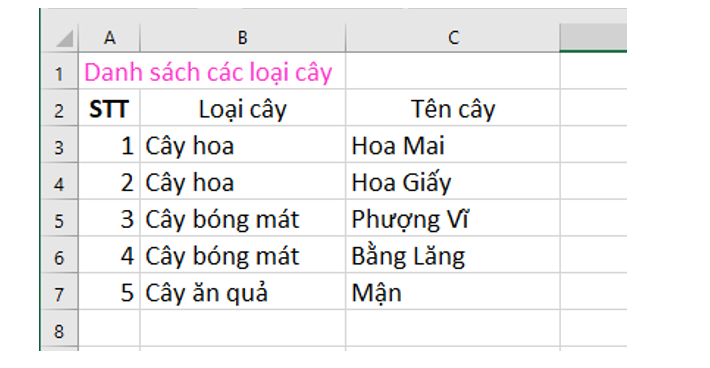
- Các em tự căn chỉnh: định dạng chữ (màu, in đậm, in nghiêng, …), căn dữ liệu ô, màu nên, …