Trong thực tế nhiều số liệu được trình bày ở dạng bảng để dễ dàng so sánh, sắp xếp, tính toán. Bảng điểm của lớp em là một ví dụ. Em hãy nêu thêm ví dụ khác.
Xem đáp án và lời giải
Hướng dẫn chấm do TopStudy biên soạn, mang tính gợi ý
Một số ví dụ khác: Bảng thống kê số tiền chi tiêu, bảng thống kê vật dụng, bảng thống kê kết quả học tập, bảng chỉ số BMI, …
Câu 2
1 điểm
Cửa sổ làm việc của Excel có nhiều lệnh tương tự với word, cách thao tác và tác dụng cũng tương tự. Em hãy khám phá những lệnh tương tự nhau.
Xem đáp án và lời giải
Hướng dẫn chấm do TopStudy biên soạn, mang tính gợi ý
Các lệnh Excel có nhiều lệnh tương tự với word: Vùng nút lệnh có thẻ insert, thẻ home, thẻ file, … chức năng thực hiện tương tự như word.
Câu 3
1 điểm
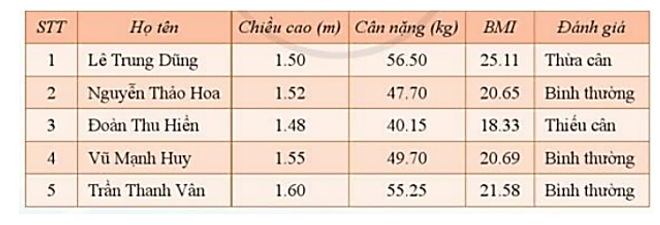
Cửa sổ trình soạn thảo Word đang mở có trang văn bản chứa Bảng chỉ số BMI của một nhóm. Hãy mở thêm cửa số Excel và sao chép bảng này từ Word sang Excel.
Xem đáp án và lời giải
Hướng dẫn chấm do TopStudy biên soạn, mang tính gợi ý
Ta copy toàn bộ bảng xong paste vào excel.
Hình 1: Bảng chỉ số BMI
Lưu ý: Nếu chọn toàn bộ bảng dữ liệu, không thừa không thiếu, một vùng hình chữ nhật 6x6 ô sẽ hiển thị các dữ liệu chữ và số tương tự như trong Word.
Câu 4
1 điểm
Tính tổng cân nặng và điền thêm vào ở dưới cùng của cột cần nặng.
Hướng dẫn
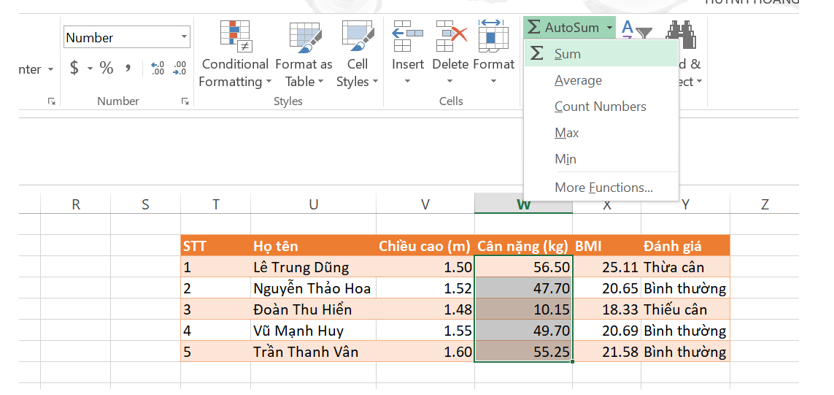
1) Trong cột Cân nặng, đánh dấu chọn khối ô số liệu từ ô đầu tiên đến ô cuối cùng.
2) Nháy chuột vào lệnh Σ.
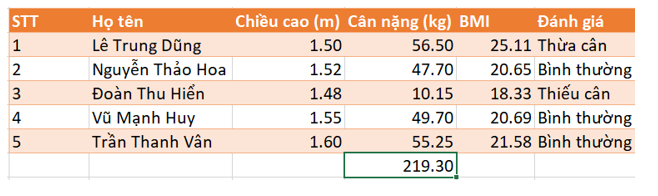
Kết quả mới xuất hiện trong ô dưới cùng cột Cân nặng là gì?
Xem đáp án và lời giải
Hướng dẫn chấm do TopStudy biên soạn, mang tính gợi ý
Chọn khối ô cột Cân nặng và nháy chuột vào lệnh Σ chọn lệnh SUM để tính tổng. (Hình 1b)
Hình 2: Tính tổng cân nặng
Kết quả xuất hiện dưới cột Cân nặng là kết quả tổng của cột cân nặng.
Hình 3: Kết quả tổng cân nặng
Câu 5
1 điểm
Sửa lỗi nhập dữ liệu sai để biết Excel sẽ tự động tính lại.
Hướng dẫn
1) Nháy đúp chuột vào ô dữ liệu cần nặng của Lê Trung Dũng.
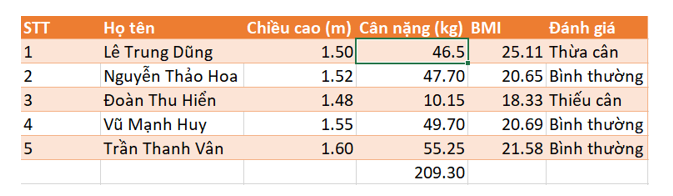
2) Sửa thành dữ liệu đúng là 46.5.
Kết quả tổng cân nặng mới là bao nhiêu? Có chính xác không?
Xem đáp án và lời giải
Hướng dẫn chấm do TopStudy biên soạn, mang tính gợi ý
Thực hiện sửa dữ liệu cân nặng của bạn Lê Trung Dũng.
Kết quả tổng sẽ được cập nhật, kết quả rất chính xác.
Hình 4: Kết quả khi thay đổi cân nặng
Câu 6
1 điểm
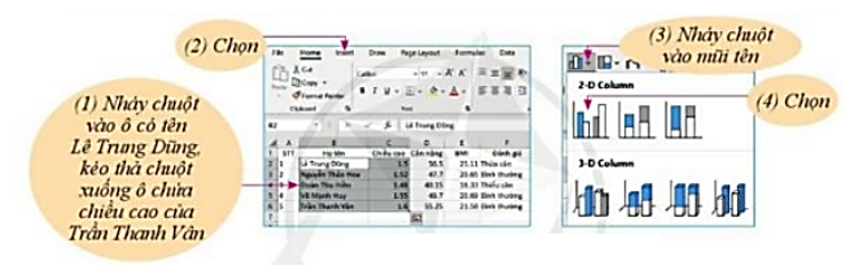
Tạo biểu đổ trình bày thông tin trực quan về chiều cao theo các bước ở Hình 3: