TopStudy

Tin học · Lớp 7

Bài tập Định dạng số tiền và ngày tháng có đáp án

8 câu · 12 phút · Ngân hàng đề TopStudy. Đáp án và lời giải do TopStudy biên soạn, mở ngay dưới từng câu.

Làm bài

Nội dung đề

Phần I. Tự luận

Câu 1

1 điểm
Em có biết cách hiển thị số tiền theo đồng tiền của Việt Nam trong Excel hay không?
Xem đáp án và lời giải

Hướng dẫn chấm do TopStudy biên soạn, mang tính gợi ý

Em biết cách hiển thị số tiền theo đồng tiền Việt Nam trong Excel. Em sẽ định dạng trong hộp thoại Format Cells.

Câu 2

1 điểm

Mở trang tính có một cột số bất ki hoặc nhập một cột số liệu tuỳ ý. Chọn khối ô số liệu trong cột này. Cho biết kết quả khám phá cách định dạng hiển thị số tiền với các thao tác sau:

1) Nháy nút lệnh “$”.

2) Mở danh sách các kí hiệu tiền tệ những nước phát triển trên thế giới như £, ¥, €, ... và lần lượt áp dụng định dạng số tiền của một số nước, khu vực khác như Anh, EU, Nhật Bản, …

3) Áp dụng định dạng số tiền theo đồng tiền Việt Nam.

Xem đáp án và lời giải

Hướng dẫn chấm do TopStudy biên soạn, mang tính gợi ý

1) Mở trang tính nhập một cột số liệu. Chọn ô hoặc khối ô dữ liệu sau đó nháy lệnh “$”.
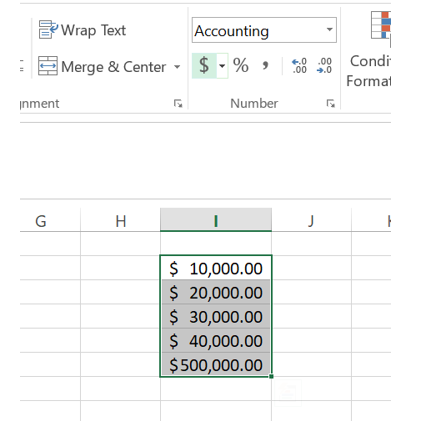
Hình minh hoạ

Hình 5.1: Nháy nút lệnh “$”

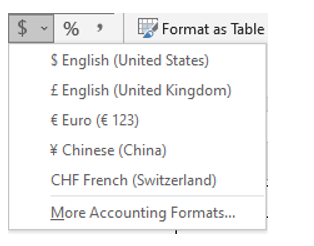
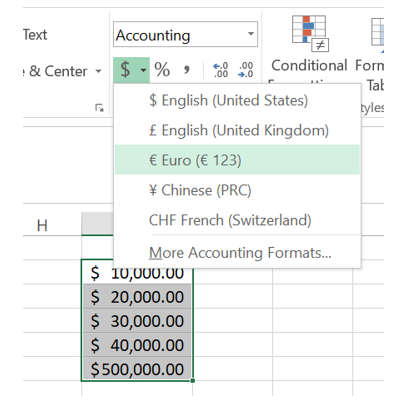
2) Chọn ô hoặc khối ô dữ liệu sau đó nháy chuột vào dấu trỏ xuống bên phải lệnh “$” sẽ thả xuống một danh sách kí hiệu tiền tệ và chọn loại tiền theo khu vực.
Hình minh hoạ

Hình 5.2: Loại tiền theo khu vực

3) Định dạng số tiền theo đồng tiền Việt Nam

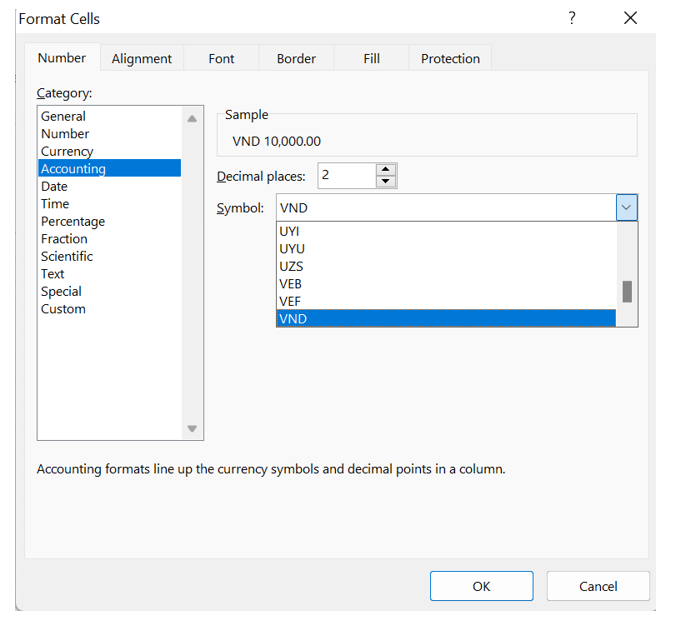
- Bước 1. Mở hộp thoại Format Cells: Nháy dấu trỏ xuống cạnh nút lệnh “$” để mở danh sách thả xuống, sau đó chọn More Accounting Formats.

- Bước 2. Trong hộp thoại Format Cells, chọn Number, chọn Currency trong danh sách Category, nháy dấu trỏ xuống ở đầu bên phải hộp Symbol để thả xuống danh sách tất cả các kí hiệu tiền tệ có sẵn trong Excel.

- Bước 3. Tìm và nháy chuột chọn đồng tiền Việt Nam (VND).
Hình minh hoạ

Hình 5.3: Định dạng hiển thị đồng tiền Việt Nam
Câu 3

1 điểm

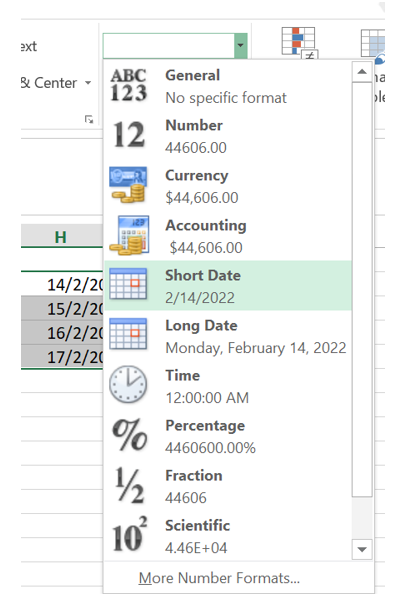
Gõ nhập vào cột có một số ô dữ liệu phù hợp với kiểu ngày tháng, chú ý có một số ngày lớn hơn 12, chọn khối ô vừa nhập. Cho biết kết quả các định dạng hiển thị ngày tháng với các thao tác sau:

1) Mở danh sách thả xuống của lệnh General, áp dụng định dạng Short Date cho cột này.

2) Áp dụng định dạng Long Date cho cột này.

Xem đáp án và lời giải

Hướng dẫn chấm do TopStudy biên soạn, mang tính gợi ý

Mở trang tính và nhập kiểu ngày tháng (số ngày lớn hơn 12).

1) Nháy chuột vào dấu trỏ xuống cạnh phải lệnh General sẽ thả xuống danh sách, nháy chuột chọn Short Date.

Hình minh hoạ

Hình 5.4: Định dạng Short Date

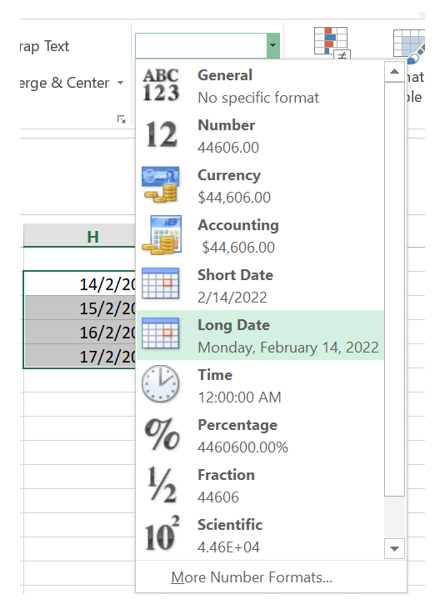
2) Nháy chuột vào dấu trỏ xuống cạnh phải lệnh General sẽ thả xuống danh sách, nháy chuột chọn Long Date.

Hình minh hoạ

Hình 5.5: Định dạng Long Date

Câu 4

1 điểm
Thiết kế một bảng Excel để theo dõi chi tiêu của em (hoặc của tổ, của lớp, của gia đình) và dự kiến định dạng hiển thị dữ liệu cho các cột.
Xem đáp án và lời giải

Hướng dẫn chấm do TopStudy biên soạn, mang tính gợi ý

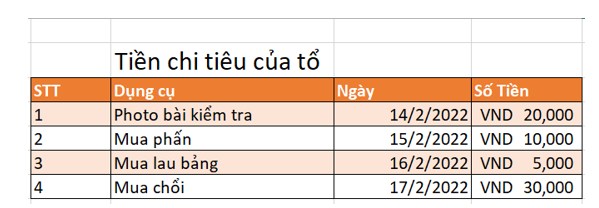
Mở trang tính mới, đổi tên thành “MySheet” và nhập dữ liệu.

Ngày tháng năm: Định dạng Short Date.

Tiền chi tiêu: Định dạng VND theo đồng tiền Việt Nam.

Hình minh hoạ

Hình 5.6: Thiết kế bạn theo dõi chi tiêu

Câu 5

1 điểm
Nút lệnh nào để thao tác nhanh chọn định dạng số tiền?
Xem đáp án và lời giải

Hướng dẫn chấm do TopStudy biên soạn, mang tính gợi ý

Định dạng hiển thị số tiền của một nước rất dễ và nhanh nhờ các lệnh sẵn có ngay trên thẻ Number của dải lệnh Home.

Hình minh hoạ

Câu 6

1 điểm
Định dạng Long Date khác với Short Date như thế nào?
Xem đáp án và lời giải

Câu 7

1 điểm
Để mở hộp thoại Format Cells cần làm gi?
Xem đáp án và lời giải

Câu 8

1 điểm
Hãy tóm tắt các bước thao tác để áp dụng định dạng số tiền, ngày tháng kiểu Việt Nam.
Xem đáp án và lời giải

Đề cùng chủ đề

Tất cả đề Định dạng số tiền và ngày tháng · Các bộ sách Tin học Lớp 7